Ce guide vous accompagne à chaque étape de la migration de Beds24 vers Nowistay comme channel manager et plateforme de gestion de vos locations. L’ensemble du processus prend environ 15 minutes par logement.
Airbnb n’autorise qu’un seul channel manager par compte, et Booking.com un seul par établissement. Vous devrez donc déconnecter vos canaux de Beds24 avant de les connecter à Nowistay. Pas d’inquiétude, on vous guide à chaque étape.
Pourquoi passer de Beds24 à Nowistay ?
Co-hôte IA : L’IA de Nowistay gère de manière autonome tous vos messages voyageurs 24h/24 sur Airbnb, Booking.com et WhatsApp. Aucune réponse manuelle nécessaire : l’IA utilise votre guide d’accueil et les informations du logement pour répondre avec précision.
Interface moderne et intuitive : L’expérience utilisateur de Nowistay est claire et facile à naviguer. Vous bénéficiez de la même fiabilité de gestion des canaux que Beds24, avec une interface bien plus simple à utiliser.
Calendrier et tarifs centralisés : gérez les disponibilités et les tarifs de toutes vos plateformes depuis un seul calendrier visuel.
Gestion d’équipe et automatisation du ménage : création automatique des tâches de ménage au check-out, assignation des équipes, checklists avec rapports photos, suivi des tâches.
Connecteurs ChatGPT et Claude (MCP) : connectez vos logements à des assistants IA comme ChatGPT ou Claude pour des workflows avancés de gestion immobilière. En savoir plus.
Tarification dynamique : intégration PriceLabs pour l’optimisation automatique des tarifs.
Avant de commencer
Préparez les éléments suivants avant de lancer la migration :
Notez vos paramètres Beds24 actuels : en particulier vos tarifs, règles de séjour minimum/maximum, heures de check-in et check-out pour chaque logement. Vous les reconfigurerez dans Nowistay.
Exportez vos réservations directes à venir : celles qui ne viennent ni d’Airbnb ni de Booking.com (directes, par téléphone, Vrbo). Enregistrez-les en CSV depuis Beds24 : vous les importerez dans Nowistay.
Vérifiez les réservations en cours : assurez-vous que toutes vos réservations actuelles et à venir sont confirmées et notées. Elles resteront sur les plateformes OTA et seront synchronisées avec Nowistay une fois connecté.
Ayez vos identifiants Airbnb propriétaire : vous devrez vous connecter avec le compte qui possède les annonces (pas un compte co-hôte).
Ayez votre accès à l’extranet Booking.com : vous en aurez besoin pour déconnecter le channel manager puis reconnecter avec Nowistay.
Créez un compte Nowistay : inscrivez-vous sur app.nowistay.com si ce n’est pas encore fait.
Ce qui change lors de la migration
Connecter Nowistay comme channel manager déclenche quelques changements automatiques sur Airbnb. Voici un résumé rapide :
Changement de modèle de commission : Airbnb peut basculer l’ensemble de votre compte vers le modèle « frais hôte uniquement » (environ 15,5 %). Utilisez l’Ajustement tarifaire de Nowistay pour augmenter votre tarif Airbnb et conserver le même revenu net.
Calendrier géré depuis Nowistay : les prix et disponibilités sont désormais définis depuis le calendrier Nowistay.
Réservation instantanée : peut être activée automatiquement.
Liens iCal supprimés : la synchronisation en temps réel de Nowistay remplace l’iCal.
Certains paramètres Airbnb en lecture seule : Smart Pricing, promotions et règles de séjour doivent désormais être gérés dans Nowistay.
Toutes les annonces affectées : les changements s’appliquent à l’ensemble de votre compte Airbnb.
Vous devez dissocier vos annonces Airbnb de Beds24 avant de pouvoir les connecter à Nowistay. Il y a deux façons de faire : nous recommandons la Méthode 1, qui passe directement par Airbnb et déconnecte toutes vos annonces d’un coup.
Méthode 1 (recommandée) : Retirer l’accès de Beds24 depuis Airbnb
Connectez-vous à Airbnb avec le compte propriétaire des annonces.
Cliquez sur Menu (votre photo de profil, en haut à droite), puis sur Paramètres du compte.
Ouvrez Confidentialité.
Sous Services connectés, repérez la connexion Beds24 (elle peut apparaître sous le nom Channelsync) et cliquez sur Supprimer l’accès, puis confirmez.
Méthode 2 : Déconnecter depuis Beds24
Connectez-vous à votre compte Beds24.
Allez dans (SETTINGS) CHANNEL MANAGER > AIRBNB > MAPPING.
Cliquez sur Disconnect à côté de chaque annonce que vous souhaitez migrer.
Ensuite, allez dans (SETTINGS) CHANNEL MANAGER > AIRBNB > ACCOUNTS et cliquez sur Disconnect pour déconnecter complètement votre compte Airbnb de Beds24.
Important : Lorsque vous déconnectez une annonce de Beds24, Airbnb réinitialise automatiquement certaines valeurs par défaut :
Le séjour minimum est remis à 1 nuit
Les restrictions « Closed to arrival » et « Closed to departure » sont supprimées
Le séjour maximum est remis à 1 125 nuits
Pas d’inquiétude, vous reconfigurerez ces paramètres dans Nowistay après la connexion.
Booking.com permet de passer directement de Beds24 à Nowistay depuis l’extranet Booking.com. Votre établissement reste connecté à Beds24 jusqu’à la fin du changement :
Notez votre Hotel ID, le numéro affiché à côté du nom de l’établissement en haut de l’extranet. Vous en aurez besoin à l’étape 4.
Cliquez sur Compte, puis sur Fournisseur de connectivité.
Cliquez sur Changer de fournisseur. Ne cliquez pas sur Désactiver : cela réinitialise vos réglages et laisse l’établissement sans fournisseur.
Recherchez le mot complet Channex (les mots partiels ne sont pas reconnus), sélectionnez Channex.io, le partenaire de connectivité de Nowistay, cochez la case pour accepter les conditions et confirmez.
Important : Cela ne change que le lien channel manager. Votre établissement et vos réservations sur Booking.com restent intacts. Recommencez pour chaque établissement Booking.com.
Maintenant que vos canaux OTA sont déconnectés de Beds24, connectons-les à Nowistay. Choisissez l’option qui correspond à votre situation :
Option A : Vous avez déjà un logement sur Nowistay avec le connecteur Beds24
Si votre logement est déjà sur Nowistay connecté via l’intégration PMS Beds24 (avec le code d’invitation Beds24), vous n’avez pas besoin d’ajouter un nouveau logement. Changez simplement la méthode de synchronisation :
Cliquez sur le bouton … de la carte du logement à migrer.
Cliquez sur Synchronisation.
Ouvrez Paramètres avancés, cliquez sur Modifier la méthode de synchronisation, puis sur Valider.
À la question Utilisez-vous actuellement un channel manager (PMS) pour ce logement ?, répondez Non, je n’utilise pas de PMS.
Cliquez sur Activer Nowistay, puis à nouveau sur Activer Nowistay dans la fenêtre.
Cliquez sur Ajouter une plateforme de réservation (OTA), choisissez Airbnb, connectez votre compte Airbnb propriétaire et sélectionnez l’annonce à associer, puis cliquez sur Connecter.
Vous pouvez maintenant retirer le co-hôte de votre annonce Airbnb et le contact Booking.com depuis l’extranet Booking.com : ils ne sont plus nécessaires.
Votre configuration assistant, guide d’accueil et paramètres existants seront conservés. Seule la méthode de synchronisation change.
Vous veniez de la connexion Beds24 ? Changer de méthode supprime les réservations venues de ce PMS, passées et à venir. Les réservations Airbnb et Booking.com à venir reviennent quand vous connectez ces canaux, mais pas les réservations directes : avant de changer, allez dans Réservations, cliquez sur le bouton … puis sur Télécharger le CSV, et réimportez-les ensuite (étape 7). Les réservations créées dans Nowistay (réservations manuelles, widget de réservation directe) sont conservées.
Puis continuez à l’Étape 4 pour connecter Booking.com.
Option B : Vous êtes nouveau sur Nowistay
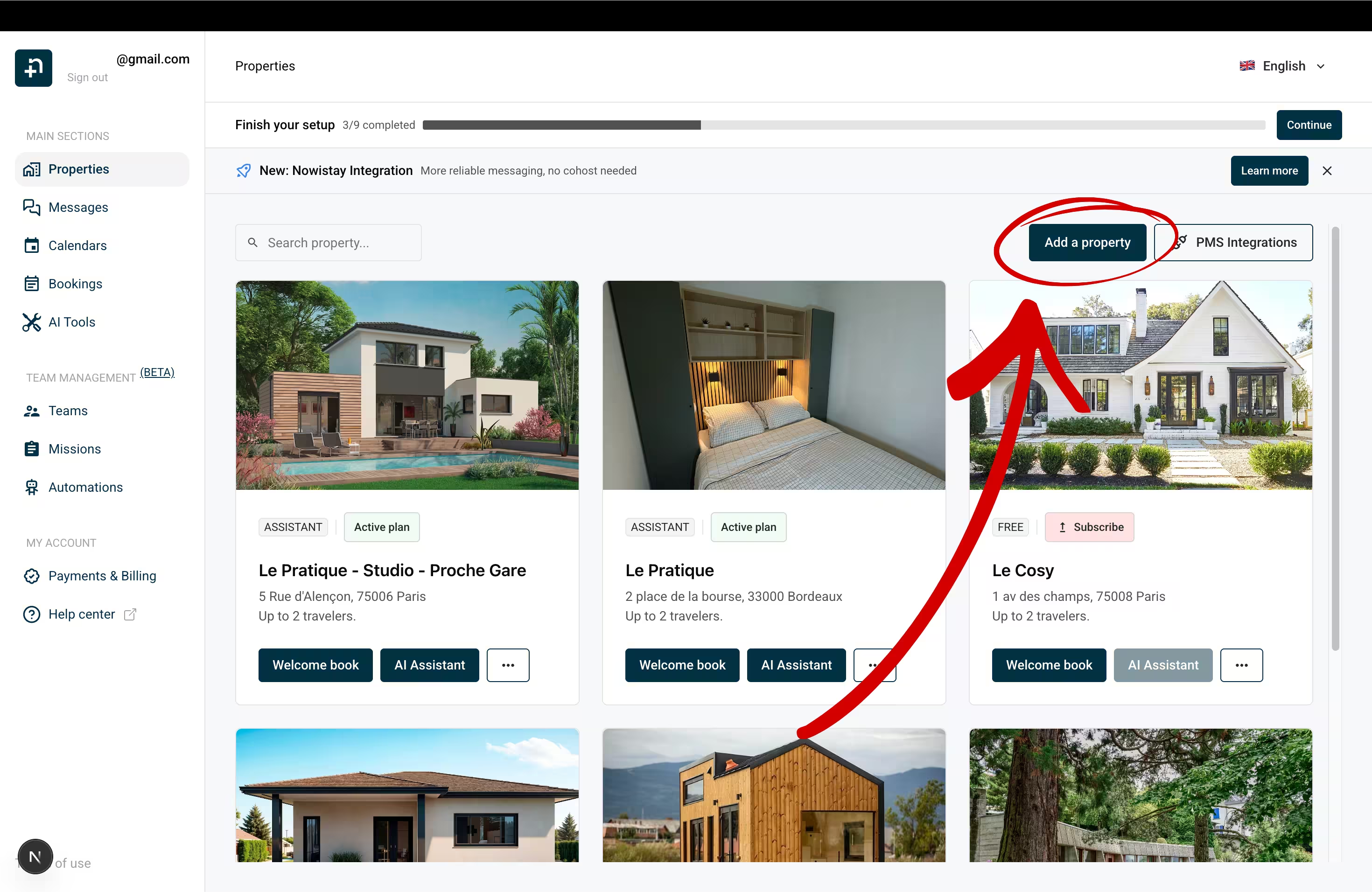
Allez dans votre liste de logements sur Nowistay et cliquez sur Ajouter un logement.
À la question Comment gérez-vous vos réservations aujourd’hui ?, répondez J’utilise un PMS, puis à Souhaitez-vous garder votre PMS actuel ?, répondez Non, je migre.
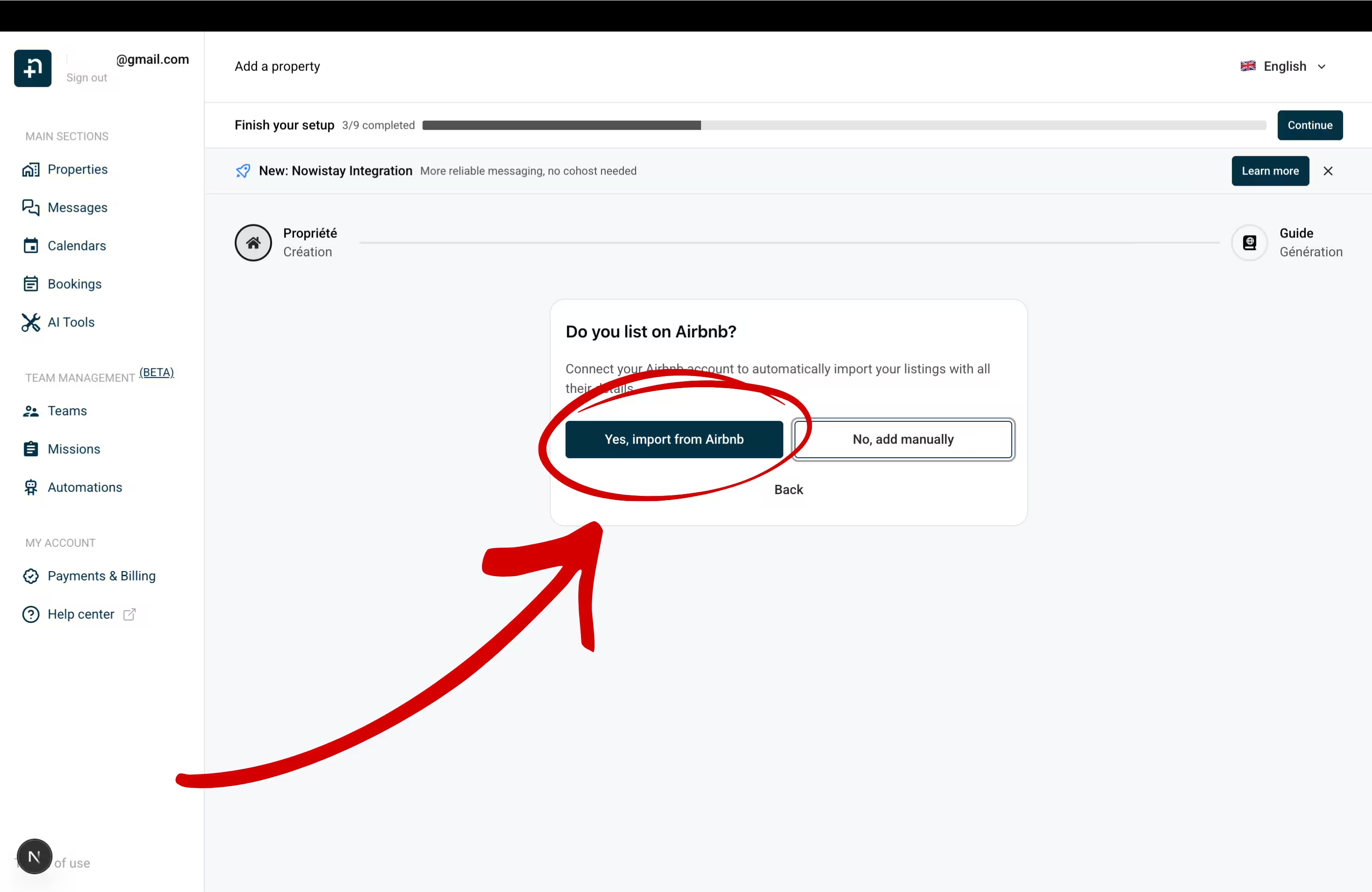
À la question Avez-vous des annonces sur Airbnb ?, cliquez sur Oui, importer depuis Airbnb.
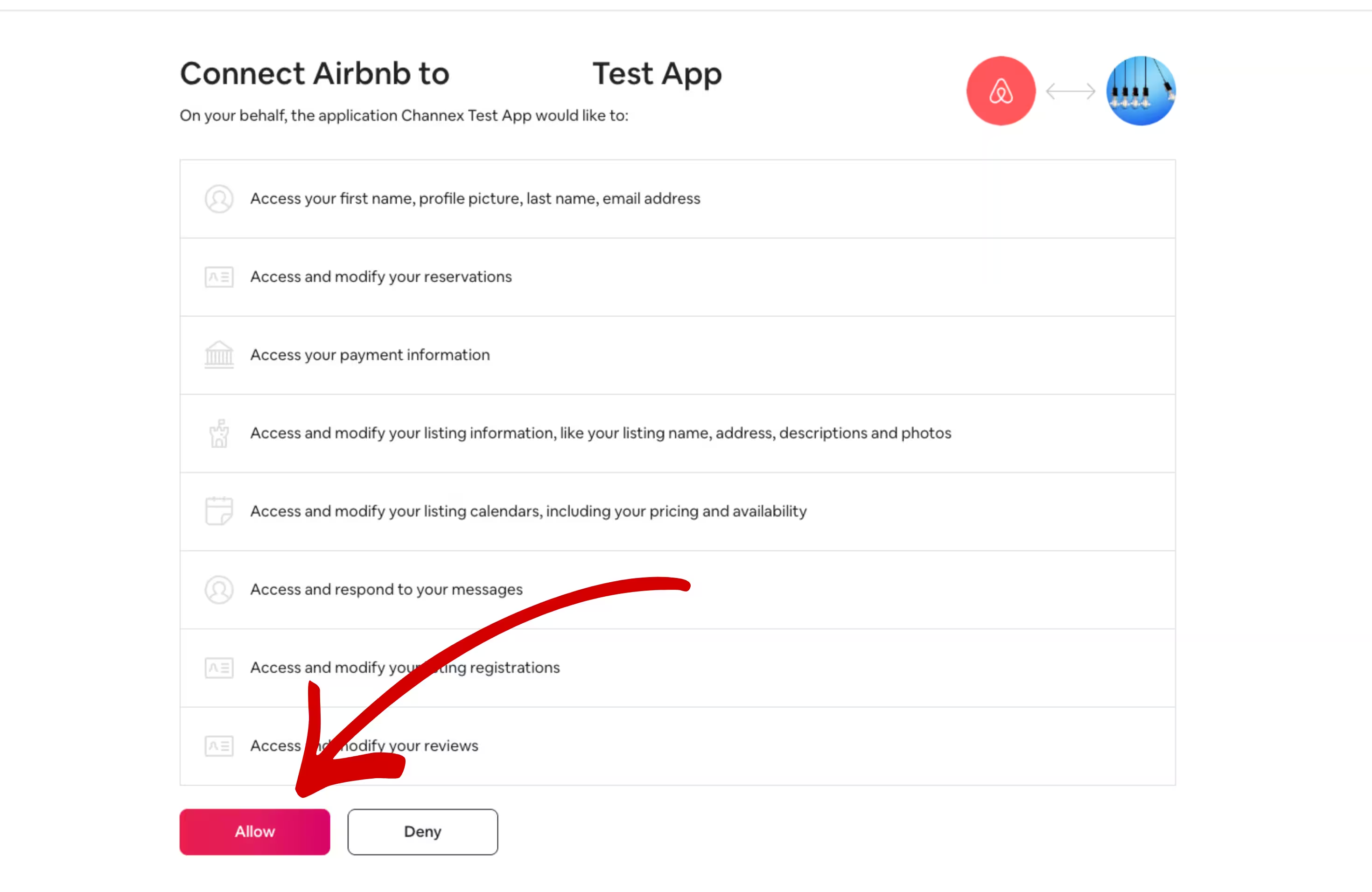
Si un compte Airbnb est déjà connecté à Nowistay, ses annonces restantes s’affichent d’abord ; cliquez sur Utiliser un autre compte Airbnb pour en connecter un autre, ou sur Connecter avec Airbnb si aucun compte n’est encore connecté. Vous serez redirigé vers Airbnb : déconnectez-vous d’abord de tout autre compte Airbnb (Airbnb autorise le compte connecté à ce moment-là), connectez-vous avec votre compte propriétaire et cliquez sur Allow (Autoriser). Vous êtes seulement co-hôte ? Utilisez plutôt Demander l’autorisation au propriétaire, comme expliqué dans Comment connecter le co-hôte IA à mon annonce Airbnb.
De retour sur Nowistay, sélectionnez les annonces à importer et cliquez sur Importer (le bouton indique le nombre de logements sélectionnés).
Votre logement est créé automatiquement avec toutes vos données Airbnb.
Après avoir connecté votre logement (via l’Option A ou B), ajoutez Booking.com comme canal supplémentaire :
Sur la page Logements, cliquez sur le bouton … de la carte du logement, puis sur Synchronisation.
Cliquez sur Ajouter une plateforme de réservation (OTA) et choisissez Booking.com dans Plateforme OTA.
Si ce n’est pas encore fait, changez de fournisseur de connectivité pour Channex.io dans l’extranet Booking.com (étape 2).
Saisissez votre ID de l’hôtel (affiché dans l’en-tête de l’extranet Booking.com, à côté du nom de l’établissement) et cliquez sur Suivant.
Trouvez votre Hotel ID dans l’entête de l’extranet Booking.com
Sélectionnez le Type de chambre si nécessaire.
Cliquez sur Connecter.
Si Booking.com est le premier canal de ce logement, Nowistay vous demande d’abord un Tarif par nuit par défaut.
\1
Vrbo et Expedia s’ajoutent de la même façon, avec Ajouter une plateforme de réservation (OTA). Pour Vrbo, votre ancien PMS doit d’abord être déconnecté par Vrbo : voir Comment connecter votre annonce Vrbo. Pour Expedia, choisissez Channex comme fournisseur de connectivité dans Expedia Partner Central (Chambres et tarifs > Paramètres de connectivité), puis saisissez votre ID d’hôtel Expedia dans Nowistay.
Étape 5 : Créer votre guide d’accueil
Nowistay vous guide pour créer un Guide d’accueil : un livret digital que l’IA utilise pour répondre aux voyageurs.
Assistant de création (recommandé) : laissez l’IA générer le contenu depuis votre annonce Airbnb et vos PDF.
Copier un guide existant : dupliquez un guide d’un autre logement.
Créer de zéro : construisez votre guide manuellement.
Étape 6 : Votre assistant IA est prêt
Votre co-hôte IA s’active automatiquement. Il va :
Répondre à tous les messages voyageurs sur Airbnb, Booking.com et WhatsApp
Gérer les demandes de réservation dès le premier message
Utiliser votre guide d’accueil pour répondre avec précision
Fonctionner 24h/24, 7j/7 sans action de votre part
Étape 7 : Vérifier votre calendrier et vos paramètres de disponibilité
C’est crucial. Juste après la connexion de vos canaux OTA, vérifiez immédiatement votre calendrier. Certains paramètres ont pu être réinitialisés.
Allez sur la page du logement (depuis page des logements puis « … » puis « Informations du logement ») et vérifiez :
Heure d’arrivée au plus tôt (check-in) et Heure de départ au plus tard (check-out)
Tarif de nuit par défaut
Heure de fermeture des ventes
Séjour minimum et maximum par défaut
Configurer les paramètres de disponibilité Airbnb
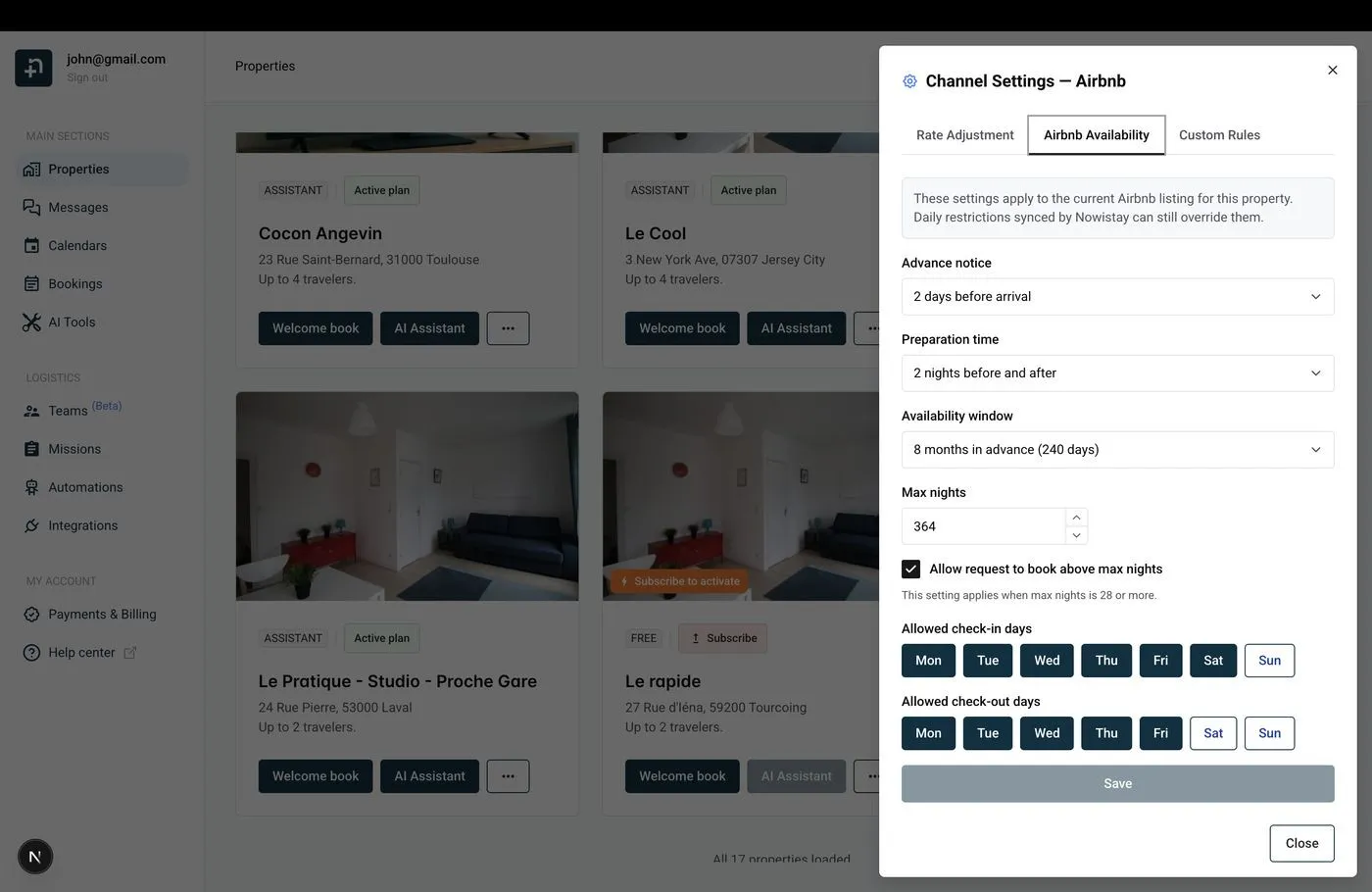
Dans Synchronisation, cliquez sur l’icône d’engrenage (Paramètres du canal) de la connexion Airbnb, ouvrez l’onglet Disponibilité Airbnb et vérifiez :
Paramètres de disponibilité Airbnb dans les Paramètres du canal
Délai de réservation avant l’arrivée, Temps de préparation, Plage de disponibilité, Nombre maximum de nuits, Jours d’arrivée autorisés et Jours de départ autorisés
Configurer l’ajustement tarifaire pour Airbnb
Si Airbnb a basculé votre compte vers le modèle frais hôte uniquement (environ 15,5 %), compensez :
Dans Synchronisation, cliquez sur l’icône d’engrenage (Paramètres du canal) de la connexion Airbnb, puis sur l’onglet Ajustement des tarifs.
Entrez un pourcentage positif (ex. : +15 %).
Cliquez sur Enregistrer.
Majoration de votre ancien PMS : quand vous connectez Airbnb, Nowistay copie vos prix Airbnb actuels dans son calendrier. Si Beds24 majorait les prix Airbnb, ces prix majorés sont devenus vos prix de base et seraient aussi envoyés à vos autres canaux : baissez vos prix de base dans le calendrier, puis remettez la majoration pour Airbnb uniquement avec l’ajustement des tarifs.
Les réservations Airbnb et Booking.com à venir sont récupérées automatiquement quand vous connectez ces canaux. Les réservations directes, celles prises par téléphone ou e-mail et les réservations Vrbo antérieures à la connexion ne le sont pas : importez-les depuis le fichier CSV exporté de Beds24, une fois vos réservations Airbnb et Booking.com visibles dans le calendrier.
Allez dans Réservations, cliquez sur le bouton …, puis sur Importer en CSV.
Choisissez le Logement, sélectionnez votre fichier et cliquez sur Analyser.
Associez les colonnes (obligatoires : Arrivée, Départ, Prénom, Nom, Montant, Devise, Statut), vérifiez l’Aperçu du résultat, puis cliquez sur Importer et Confirmer l’import.
Les doublons et les séjours à venir qui chevauchent une réservation existante sont ignorés automatiquement. Guide complet : Importer des réservations depuis un CSV.
Étape 8 : Connecter PriceLabs pour la tarification dynamique
Si vous utilisiez PriceLabs avec Beds24 pour la tarification dynamique, vous devez le reconnecter pour qu’il fonctionne avec Nowistay. PriceLabs étant connecté via votre compte Beds24, il faut d’abord le déconnecter de Beds24 puis le reconfigurer avec Nowistay.
Déconnecter PriceLabs de Beds24
Connectez-vous à votre compte PriceLabs.
Supprimez les annonces qui étaient connectées via Beds24.
Une fois déconnecté de Beds24, ajoutez à nouveau vos annonces dans PriceLabs : elles se synchroniseront cette fois via le channel manager Nowistay. Suivez notre guide étape par étape :
Vos règles et stratégies de tarification dynamique dans PriceLabs continueront de fonctionner, seule la méthode de connexion change, de Beds24 à Nowistay.
Étape 9 : Connecter vos serrures connectées
Si vous utilisez des serrures connectées pour l’accès des voyageurs, Nowistay peut automatiquement générer et partager les codes d’accès. Nowistay est compatible avec les marques suivantes, à connecter depuis Intégrations > Serrures connectées :
Chaque intégration génère des codes d’accès uniques pour chaque réservation et peut les partager automatiquement avec les voyageurs via vos modèles de messages automatisés grâce à la variable {{smartlock_code}}. Les codes sont limités dans le temps aux dates de check-in et check-out du voyageur pour une sécurité maximale.
Si vous utilisiez une intégration de serrure connectée via Beds24, configurez-la à nouveau dans Nowistay en suivant le guide correspondant à votre marque ci-dessus.
Étape 10 : Migrer vos messages automatisés
Si vous utilisiez les Auto Actions dans Beds24, recréez-les dans Nowistay via les Modèles de messages voyageurs.
Allez dans Automatisations, puis sur la ligne Messages Voyageurs, cliquez sur Gérer les messages.
Cliquez sur Ajouter un message ou Générer avec l’IA.
Choisissez l’Événement déclencheur (Réservation confirmée, Check-in, Check-out ou Manuel), le Délai (heures) et Avant l’événement ou Après l’événement, puis copiez-collez le texte depuis Beds24 et remplacez les variables.
Beds24 Booking, at booking → Nowistay Réservation confirmée, 0h
Beds24 Check-in, -2 days → Nowistay Check-in, 48 h avant l’événement
Beds24 Check-out, +1 day → Nowistay Check-out, 24 h après l’événement
Modèles multilingues
Nowistay détecte automatiquement la langue du voyageur. Ajoutez des traductions dans jusqu’à 15 langues, ou utilisez Traduire depuis la langue par défaut.
Étape 11 : Remplacer le widget de réservation Beds24
Remplacez le widget Beds24 par le widget Réservation directe de Nowistay :