Comment connecter ChatGPT, Claude ou Gemini à Nowistay (MCP)
Nowistay est compatible avec le Model Context Protocol (MCP), le standard ouvert qui permet aux assistants IA comme ChatGPT, Claude et Gemini de se connecter directement à vos outils de gestion locative. Une fois connecté, vous pouvez discuter avec votre assistant IA préféré et lui demander de consulter vos réservations, modifier votre calendrier, gérer votre guide d’accueil, créer des missions de ménage, et bien plus, le tout sans quitter la conversation.
Nowistay est une application officielle dans ChatGPT et figure dans le répertoire Claude. Ce guide vous accompagne dans la configuration pour chaque plateforme, étape par étape.
Prérequis
Avant de commencer, vérifiez que vous remplissez ces deux conditions :
Vos logements doivent être connectés via Nowistay PMS. Seuls les logements utilisant Nowistay comme channel manager sont accessibles via l’intégration MCP. Les logements connectés via d’autres channel managers (Beds24, Smoobu, Lodgify) ne sont pas disponibles via MCP.
Vous devez avoir un abonnement AI Channel Manager actif. L’intégration MCP fait partie de la fonctionnalité co-hôte IA. Sans abonnement actif, une erreur s’affichera lors de l’authentification.
Vous pouvez vérifier ces deux conditions depuis votre page Intégrations dans l’application Nowistay.
REGARDER LA VIDEO DE PRESENTATION
Configuration avec ChatGPT
Nowistay est une application ChatGPT officielle. Vous l’ajoutez directement depuis l’annuaire des plugins de ChatGPT et connectez votre compte. Ouvrez l’application Nowistay dans ChatGPT, ou suivez ces étapes :
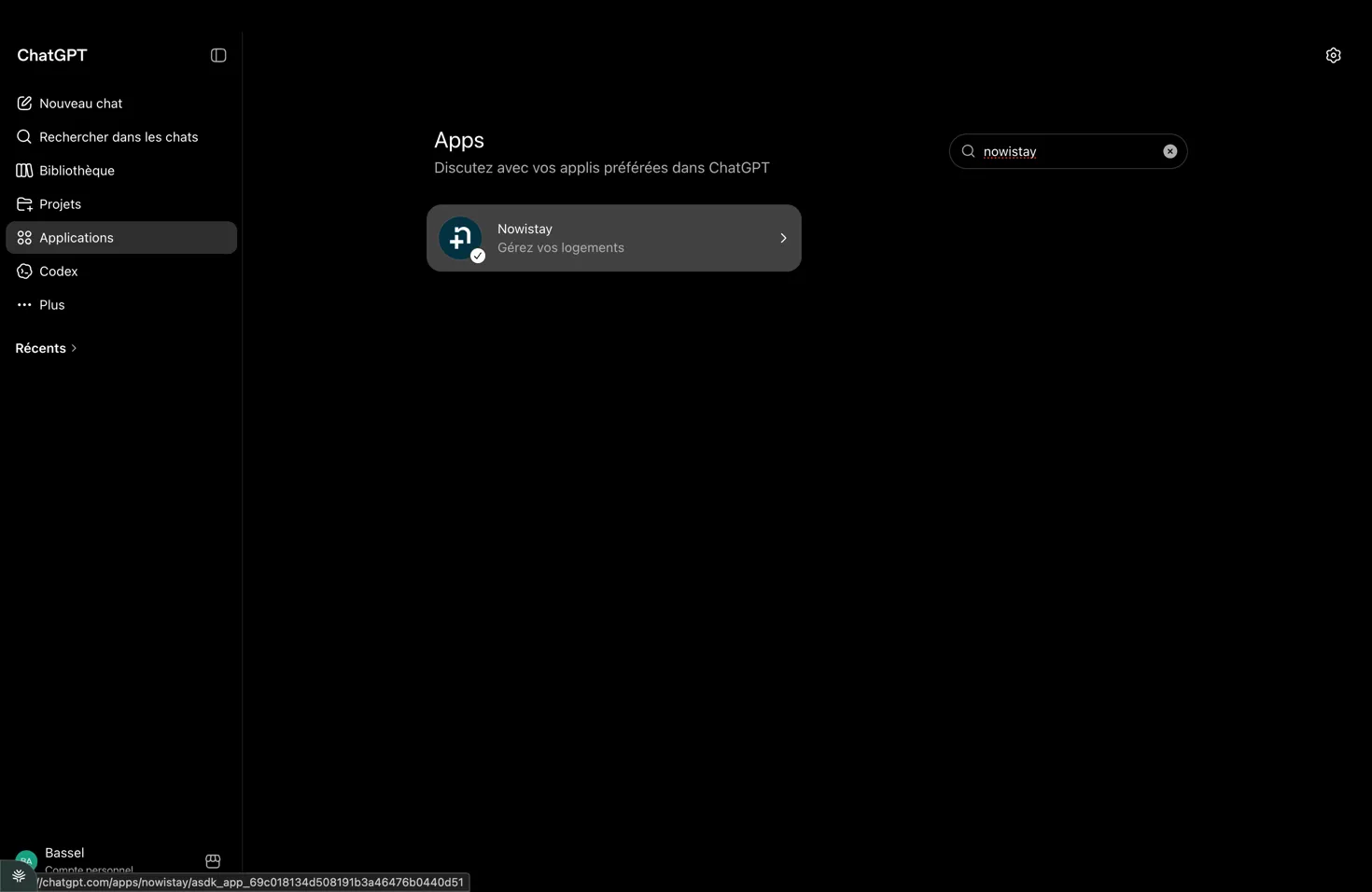
Ouvrez ChatGPT sur le web et cliquez sur Plugins dans le menu de gauche.
Tapez « Nowistay » dans la barre de recherche, puis sélectionnez l’application Nowistay dans les résultats.
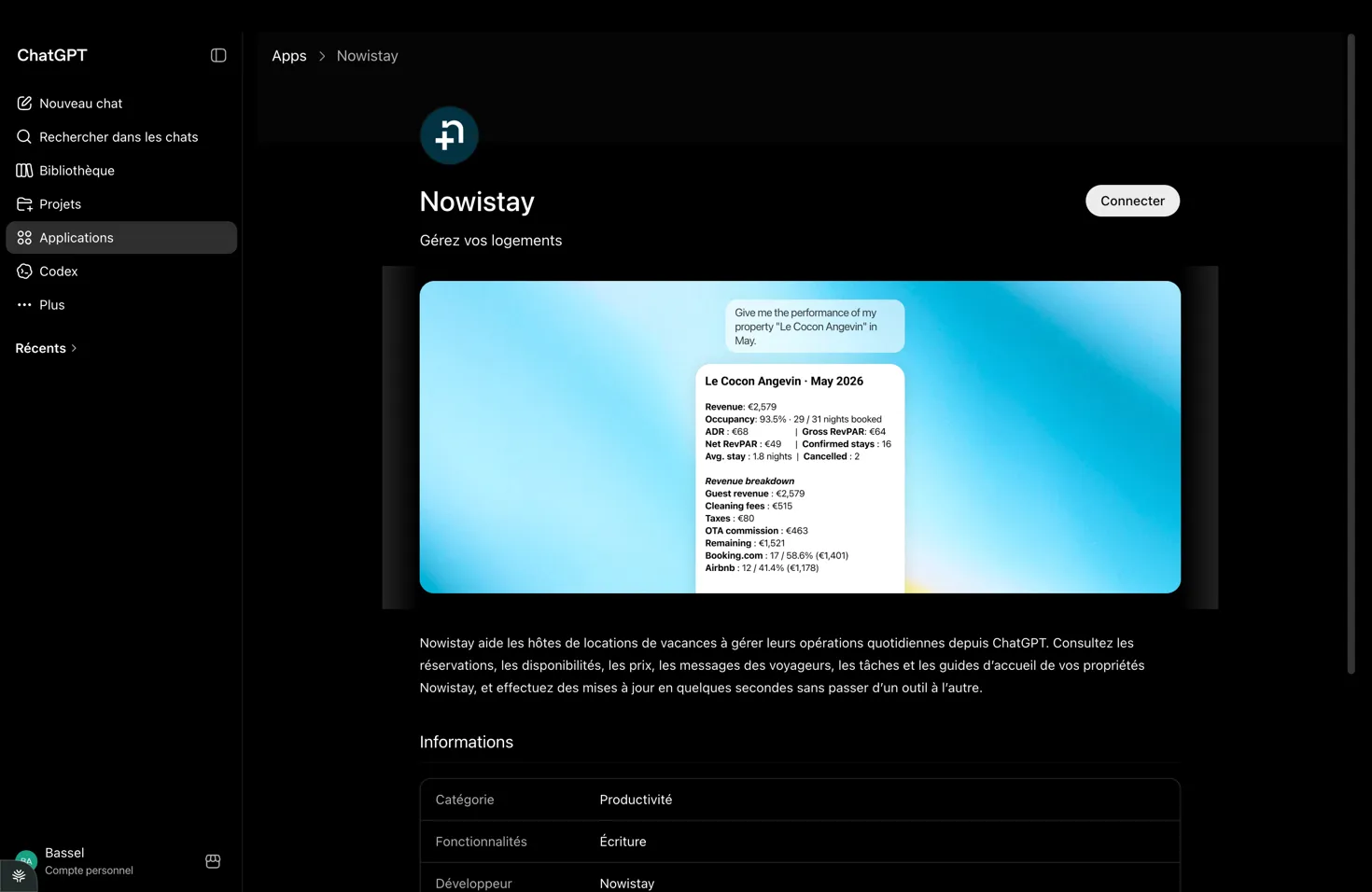
Sur la page Nowistay, cliquez sur Installer le plugin ou sur Connecter.
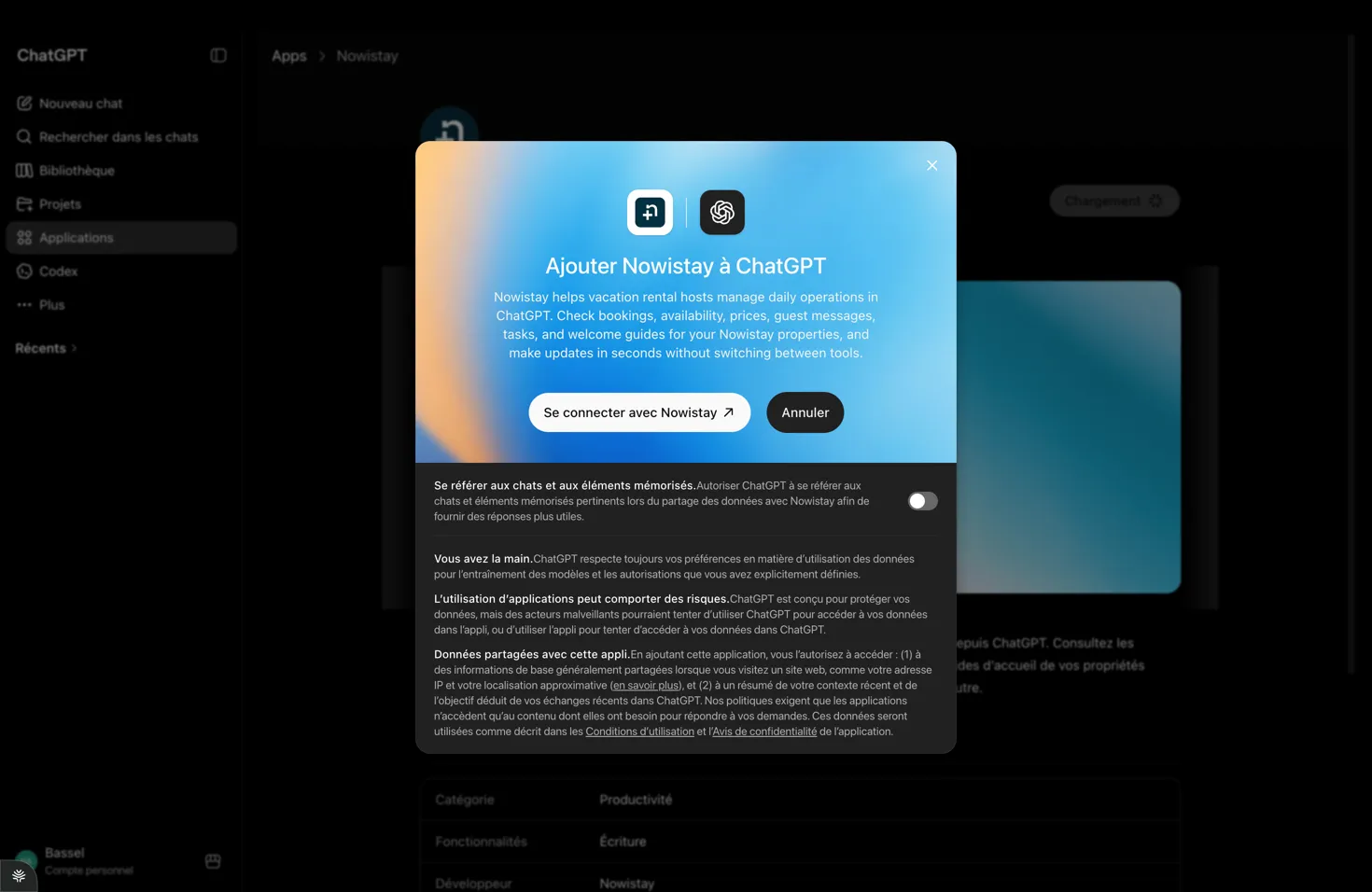
Dans la fenêtre « Ajouter Nowistay à ChatGPT », cliquez sur Se connecter avec Nowistay.
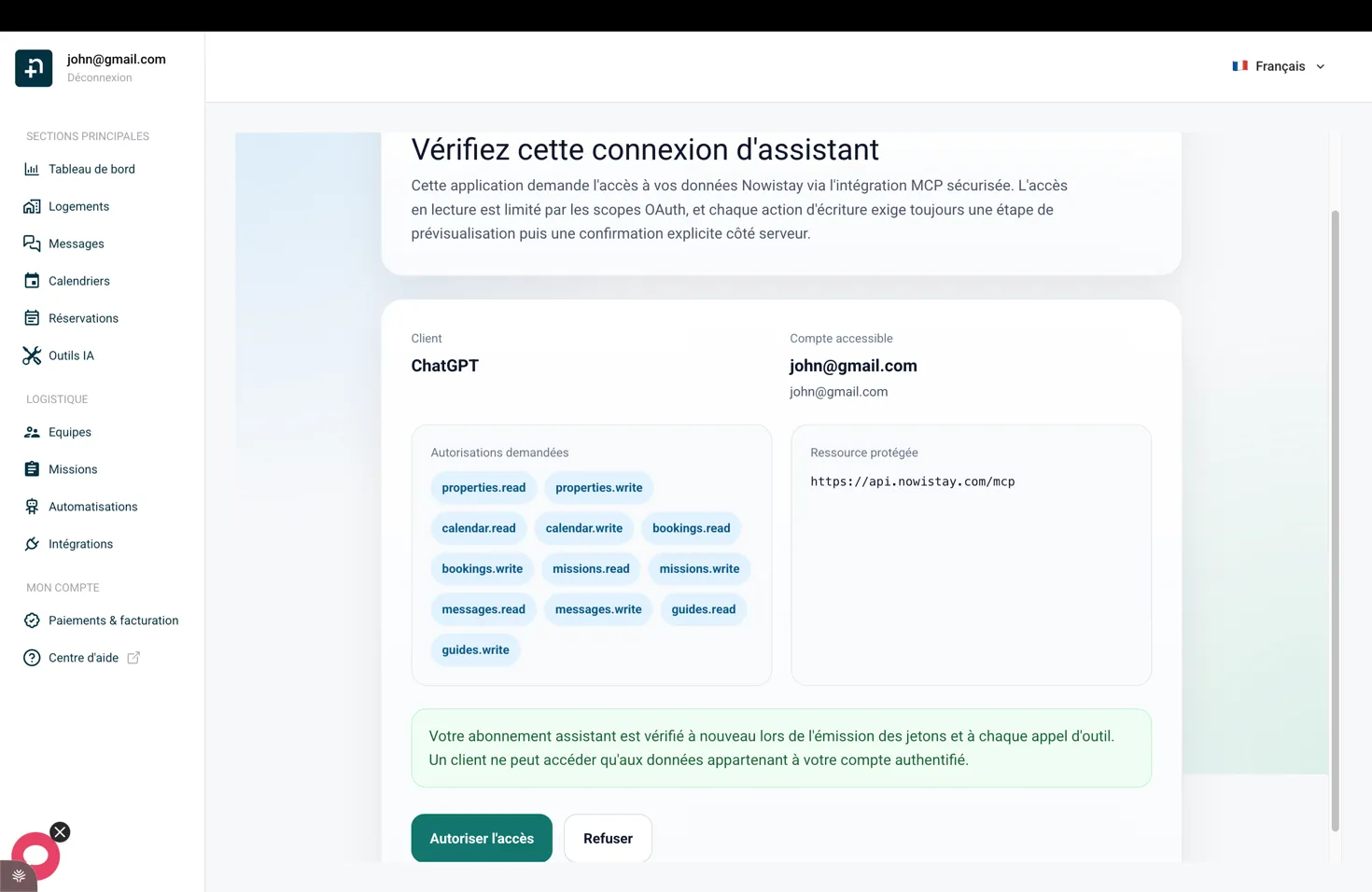
Vous êtes redirigé vers l’écran sécurisé « Vérifiez cette connexion d’assistant » de Nowistay. Vérifiez les autorisations demandées, puis cliquez sur Autoriser l’accès.
ChatGPT confirme que Nowistay est connecté. Cliquez sur Démarrer le chat pour commencer.
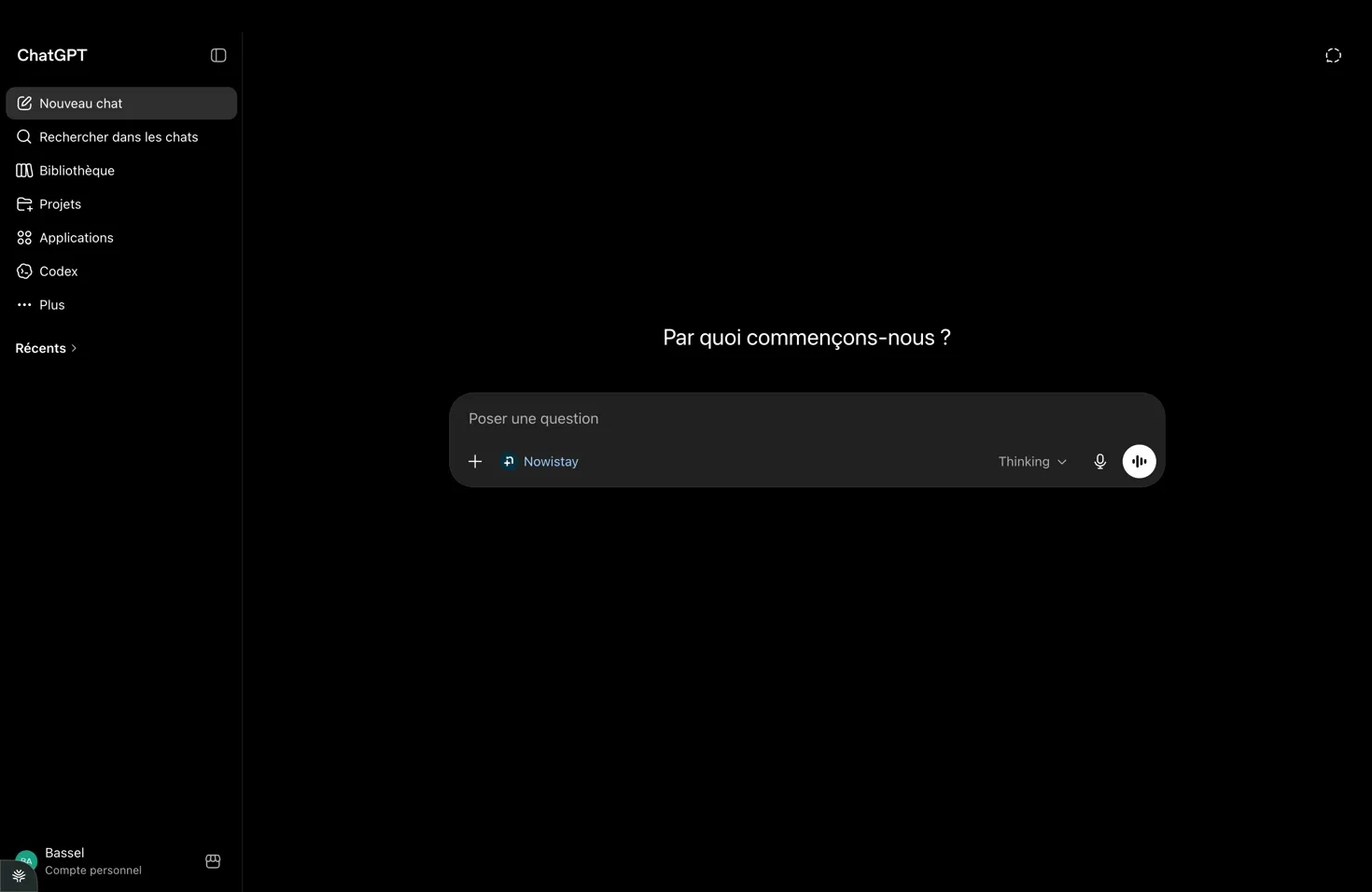
Dans un nouveau chat, sélectionnez Nowistay dans la barre de saisie, puis posez vos questions sur vos réservations, vos tarifs, votre calendrier, vos messages voyageurs, vos missions ou votre guide d’accueil.
Note : les plugins et les actions disponibles dépendent de votre offre ChatGPT. Chaque action d’écriture affiche un aperçu et demande votre confirmation explicite avant toute modification de votre compte.
Configuration avec Claude (web, desktop ou mobile)
Nowistay est référencé dans le répertoire Claude : plus besoin de coller l’URL du serveur. Ouvrez la fiche Nowistay dans le répertoire Claude, ou retrouvez-la depuis l’application :
Ouvrez Claude sur le web (claude.ai) ou dans l’application desktop, puis allez dans Customize > Connectors.
Cliquez sur Discover, tapez « Nowistay » dans Search connectors, puis ouvrez le connecteur Nowistay.
Cliquez sur Connect to Claude. Avec une offre Team ou Enterprise, un Owner de l’organisation ajoute d’abord Nowistay pour tout le monde avec Connect for your team, puis chaque membre se connecte avec son propre compte Nowistay.
Connectez-vous à Nowistay, vérifiez les autorisations demandées, puis cliquez sur Autoriser l’accès. Nowistay apparaît alors comme Connected dans Your connectors.
Ouvrez un nouveau chat et posez vos questions sur vos réservations, vos tarifs, votre calendrier, vos messages voyageurs, vos missions ou votre guide d’accueil. Si Claude n’utilise pas Nowistay, cliquez sur + dans la zone de message, ouvrez Connectors et activez Nowistay.
Une fois connecté, Nowistay est aussi disponible dans l’application mobile Claude avec le même compte Claude.
Ajouter le plugin Nowistay (recommandé)
Le plugin Nowistay ajoute au connecteur des compétences prêtes à l’emploi, pour que Claude sache traiter les tâches courantes d’un hôte : le point du jour (arrivées, départs, missions urgentes), le calendrier et les tarifs, les réservations directes, les réponses aux voyageurs, les missions de ménage et de maintenance, le guide d’accueil, les connaissances utilisées par votre co-hôte IA et les rapports sur l’ensemble de vos logements.
Allez dans Customize > Plugins, cliquez sur Discover, recherchez Nowistay, puis cliquez sur Add.
Ouvrez l’onglet Connectors du plugin et vérifiez que Nowistay est bien Connected. Sinon, connectez-le depuis cet onglet.
Vous aviez déjà ajouté Nowistay comme connecteur personnalisé avec l’URL du serveur ? Il continue de fonctionner. Pour passer à la version du répertoire, supprimez le connecteur personnalisé dans Customize > Connectors (menu à trois points, puis Remove) et connectez Nowistay depuis le répertoire.
Configuration avec Claude Code (terminal)
Claude Code utilise les connecteurs et les plugins de votre compte Claude. Si vous avez ajouté Nowistay dans l’application Claude (voir ci-dessus), il suffit de vous connecter à Claude Code avec le même compte :
Ouvrez Claude Code connecté avec le même compte Claude. Nowistay se charge automatiquement dans les nouvelles sessions. Dans une session déjà ouverte, tapez /reload-plugins.
Tapez /mcp pour vérifier que Nowistay est listé. S’il doit être authentifié, sélectionnez-le, choisissez Authenticate, connectez-vous à Nowistay, puis validez l’accès.
C’est prêt. Demandez à Claude de vérifier vos réservations, mettre à jour le calendrier, envoyer des messages aux voyageurs ou modifier le guide d’accueil.
Vous utilisez Claude Code avec une clé API plutôt qu’un compte Claude ? Ajoutez le serveur avec cette commande, puis suivez les étapes 2 et 3 : claude mcp add --transport http nowistay https://api.nowistay.com/mcp
Configuration avec d’autres assistants IA
Tout assistant IA prenant en charge le protocole MCP avec transport HTTP et authentification OAuth peut se connecter à Nowistay. Cela inclut des outils comme Google Gemini, Cursor, Windsurf, et d’autres au fur et à mesure qu’ils ajoutent la prise en charge du MCP.
Le principe est toujours le même :
Trouvez les paramètres MCP ou connecteur dans votre outil IA.
Ajoutez un nouveau serveur avec l’URL : https://api.nowistay.com/mcp
Choisissez OAuth comme méthode d’authentification.
Connectez-vous à Nowistay et validez l’accès.
Ce que la connexion peut faire
Les autorisations affichées pendant la connexion couvrent uniquement les fonctionnalités Nowistay disponibles pour vos logements éligibles. Selon les permissions que vous approuvez, votre assistant peut :
Consulter les logements, calendriers, disponibilités, tarifs, réservations, missions, rapports de mission et conversations voyageurs.
Créer ou modifier des réservations directes, avec ou sans lien de paiement.
Consulter les fiches voyageurs et créer une nouvelle fiche si nécessaire.
Consulter le catalogue d’extras payants et, sur demande explicite, les extras achetés pour une réservation. La configuration du catalogue reste dans Automatisations > Upsells.
Lire, créer, modifier et copier les questions et réponses privées des logements.
Consulter et améliorer les guides d’accueil, créer des pages, préserver leurs blocs structurés et ajouter des images optimisées.
Préparer les modifications de calendrier, logement, mission, message, réservation, guide ou base de connaissance pour votre validation.
Si de nouvelles fonctionnalités n’apparaissent pas sur une ancienne connexion, déconnectez puis reconnectez Nowistay afin de vérifier et d’approuver les nouvelles autorisations, puis démarrez un nouveau chat.
Comment fonctionne l’authentification
Lors de la première connexion d’un assistant IA, vous serez redirigé vers la page de connexion Nowistay. Après vous être connecté, un écran d’autorisation s’affichera avec :
Le nom de l’application demandant l’accès (par exemple « ChatGPT » ou « Claude »).
Les informations de votre compte Nowistay.
Les permissions demandées, par exemple la lecture des réservations, la mise à jour du calendrier ou la gestion des missions.
Cliquez sur « Approuver » pour autoriser l’accès. La connexion est sécurisée : votre mot de passe n’est jamais partagé avec l’assistant IA, et vous pouvez révoquer l’accès à tout moment.
Confidentialité et contrôle
Nowistay applique la minimisation des données à chaque demande. L’assistant reçoit uniquement les informations opérationnelles nécessaires à la tâche et uniquement pour les logements éligibles de votre compte.
Les coordonnées des voyageurs sont masquées par défaut et retournées uniquement si vous les demandez explicitement pour une tâche pertinente.
Les adresses postales, notes privées sur les voyageurs, identifiants internes de compte, jetons d’accès et détails techniques de synchronisation ne sont pas exposés par le connecteur.
La note interne d’une réservation n’est transmise que si vous demandez explicitement à la lire pour cette réservation.
Ne saisissez jamais de données de carte bancaire, de numéros de pièce d’identité, de données de santé ou biométriques, de mots de passe, de jetons d’accès ou d’informations personnelles sans rapport avec la demande.
Les actions qui modifient des données sont d’abord préparées et nécessitent votre confirmation explicite avant d’être appliquées ou envoyées.
Les échanges sont chiffrés en HTTPS/TLS. Votre mot de passe Nowistay n’est jamais partagé avec le fournisseur de l’assistant IA et vous pouvez révoquer la connexion à tout moment.
Résolution de problèmes
« Assistant subscription required » : vérifiez que votre abonnement AI Channel Manager est actif. Consultez vos paramètres d’abonnement.
« Property not found » : le logement doit être connecté via Nowistay PMS. Les logements utilisant d’autres channel managers ne sont pas disponibles via MCP.
L’application Nowistay n’apparaît pas dans ChatGPT : cliquez sur Plugins dans le menu de gauche et recherchez « Nowistay ». Si votre menu affiche encore Applications au lieu de Plugins, mettez à jour l’application ChatGPT : les très anciennes versions utilisent l’ancien nom.
Nowistay n’apparaît pas dans le répertoire Claude : avec une offre Team ou Enterprise, demandez à un Owner de l’organisation d’ajouter Nowistay pour votre équipe. Vous pouvez aussi l’ajouter comme connecteur personnalisé. Dans Customize > Connectors, cliquez sur + Add, puis sur Add custom connector, nommez-le Nowistay et collez https://api.nowistay.com/mcp.
Les noms de menus sont différents : les libellés des menus peuvent varier légèrement selon la version de l’application et votre offre.
De nouveaux outils ou de nouvelles autorisations manquent : déconnectez Nowistay de votre assistant IA, reconnectez-le, approuvez les autorisations mises à jour, puis démarrez un nouveau chat.
Prêt à Mettre Votre Airbnb en Pilote Automatique ?
Rejoignez 300+ professionnels qui automatisent les échanges avec les voyageurs et gagnent un temps précieux.