Ce guide détaille chaque étape pour passer de Lodgify à Nowistay comme channel manager et logiciel de gestion locative (PMS). Comptez environ 20 minutes par logement, plus le temps d’exporter vos données depuis Lodgify.
Airbnb n’accepte qu’un seul channel manager par compte, et Booking.com, Vrbo et Expedia un seul par établissement : chaque canal doit donc passer de Lodgify à Nowistay. La méthode la plus rapide et la plus fiable ne dépend pas de Lodgify : vous retirez l’accès de Lodgify depuis votre compte Airbnb et vous changez de fournisseur de connectivité dans votre extranet Booking.com. Pas de ticket au support, pas d’attente. Les instructions propres à Lodgify ci-dessous couvrent tout le reste : quoi exporter, où se trouvent vos modèles de messages et votre site de réservation, et comment résilier votre abonnement.
Conseil Lodgify : gardez votre site Lodgify en ligne et vos hébergements assignés jusqu’à ce que tous vos canaux aient migré. Lodgify précise que mettre le site hors ligne ou désassigner un hébergement suspend ses connexions aux canaux. Vous utilisez déjà Nowistay avec la connexion Lodgify ? L’étape 1 a une option dédiée.
Vous utilisez un autre outil ? Consultez le guide général : Comment migrer de votre PMS (channel manager) vers Nowistay.
Retirez l’ancienne connexion Airbnb et connectez Nowistay d’une traite, idéalement à un moment calme de la journée : entre les deux, personne ne met à jour votre calendrier Airbnb.
Lodgify ne transfère pas vos données vers un autre outil, et une partie disparaît quand vous déconnectez un canal ou quand l’abonnement prend fin. Sauvegardez-les d’abord :
Ayez aussi sous la main :
Pour le détail : Ce qui change quand vous connectez Nowistay comme channel manager.
Vous coupez la connexion côté Airbnb. Cela fonctionne quel que soit l’état de votre compte Lodgify, et toutes vos annonces sont déconnectées d’un coup.
Airbnb déconnecte d’un coup toutes les annonces liées à Lodgify. D’anciennes pages d’aide Airbnb parlent de Confidentialité et partage et d’Applications connectées : c’est le même endroit.
Vous préférez partir de Lodgify ? Dans Lodgify, allez dans Channel Manager > Airbnb > Gérer les comptes, cliquez sur Déconnecter, choisissez une raison et confirmez. Pour arrêter une seule annonce, cliquez sur Voir les détails à côté de l’hébergement, puis sur Arrêter la synchronisation. Lodgify retire alors les réservations Airbnb de ces annonces de son calendrier : d’où l’intérêt d’exporter d’abord.
Quand un channel manager est déconnecté, Airbnb peut remettre certains réglages à leur valeur par défaut (séjour minimum, séjour maximum, arrivée ou départ interdits). Vous les vérifierez à l’étape 6.
Option A : votre logement est déjà sur Nowistay via la connexion Lodgify. Gardez-le : seule la méthode de synchronisation change, votre guide d’accueil et les réglages de votre co-hôte IA restent en place.
Téléchargez d’abord vos réservations. Changer de méthode supprime les réservations venues de Lodgify, passées et à venir. Les réservations Airbnb et Booking.com à venir reviennent quand vous connectez ces canaux, mais pas les réservations directes saisies dans Lodgify. Allez dans Réservations, cliquez sur le bouton …, puis sur Télécharger le CSV : vous les réimporterez à l’étape 5. Les réservations créées dans Nowistay (réservations manuelles, widget de réservation directe) sont conservées.
Si Nowistay demande Quel calendrier utiliser ?, choisissez Utiliser le calendrier Airbnb : c’est lui qui contient les prix publiés par Lodgify.
Option B : vous êtes nouveau sur Nowistay.
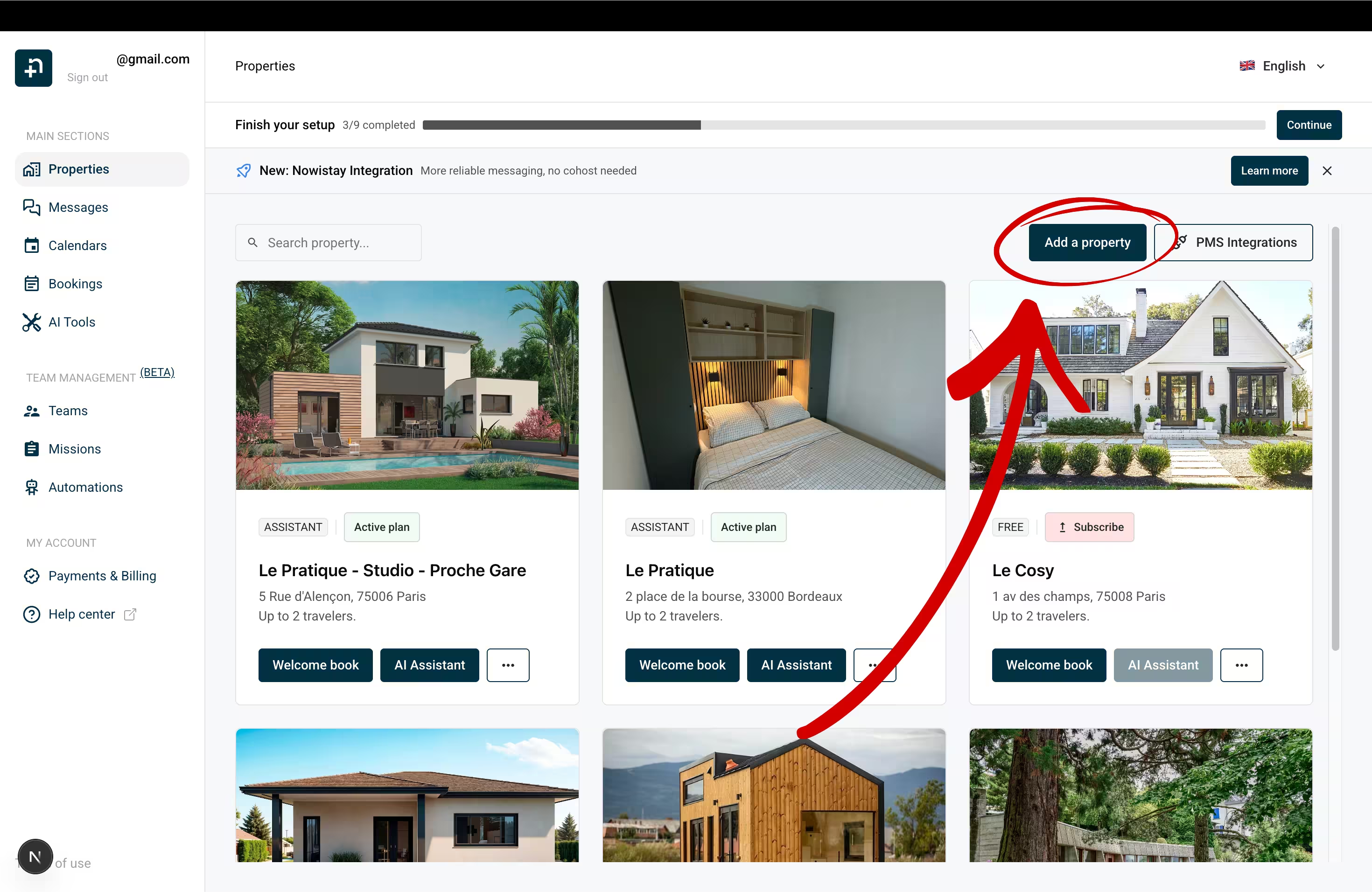
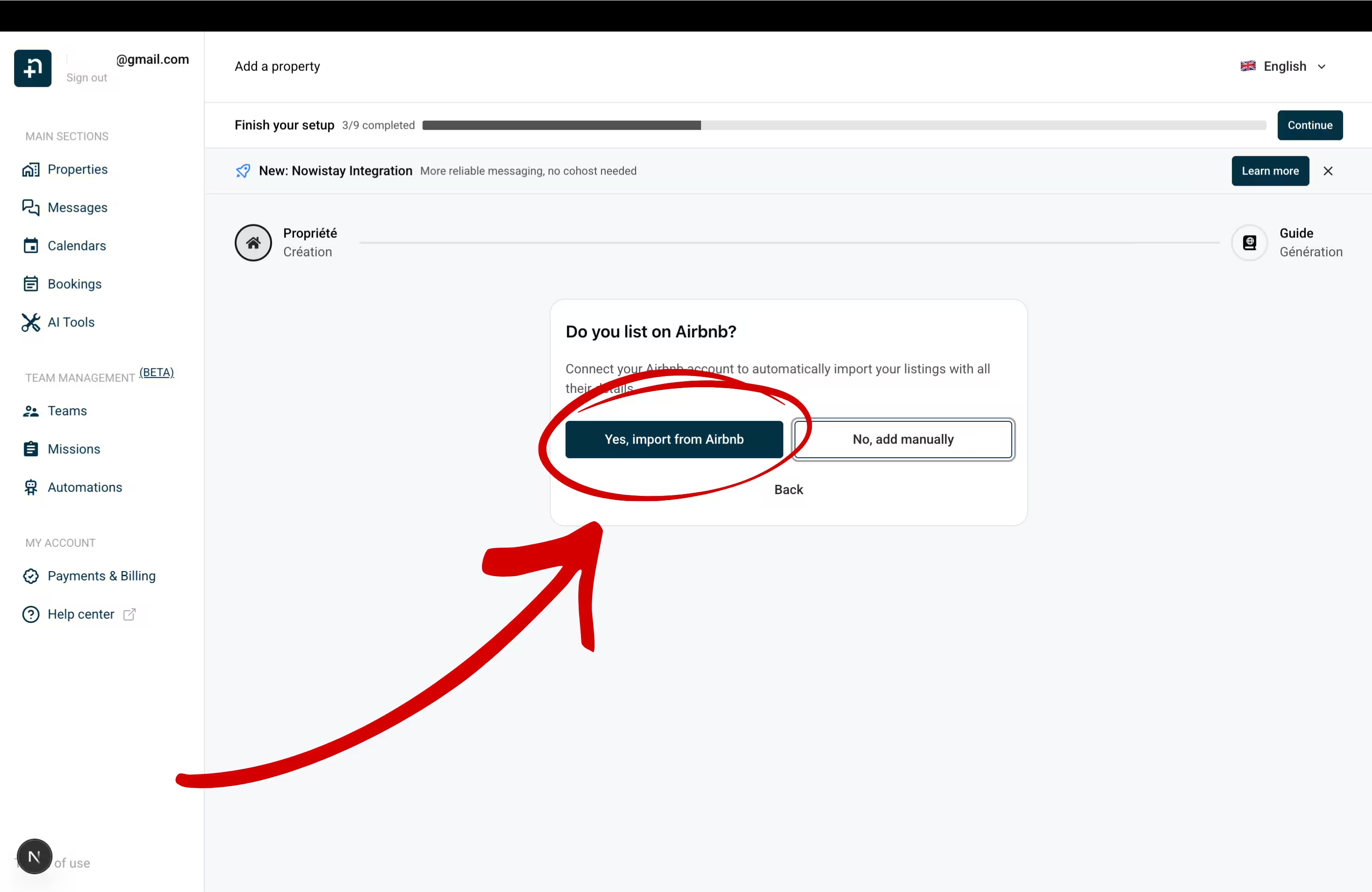
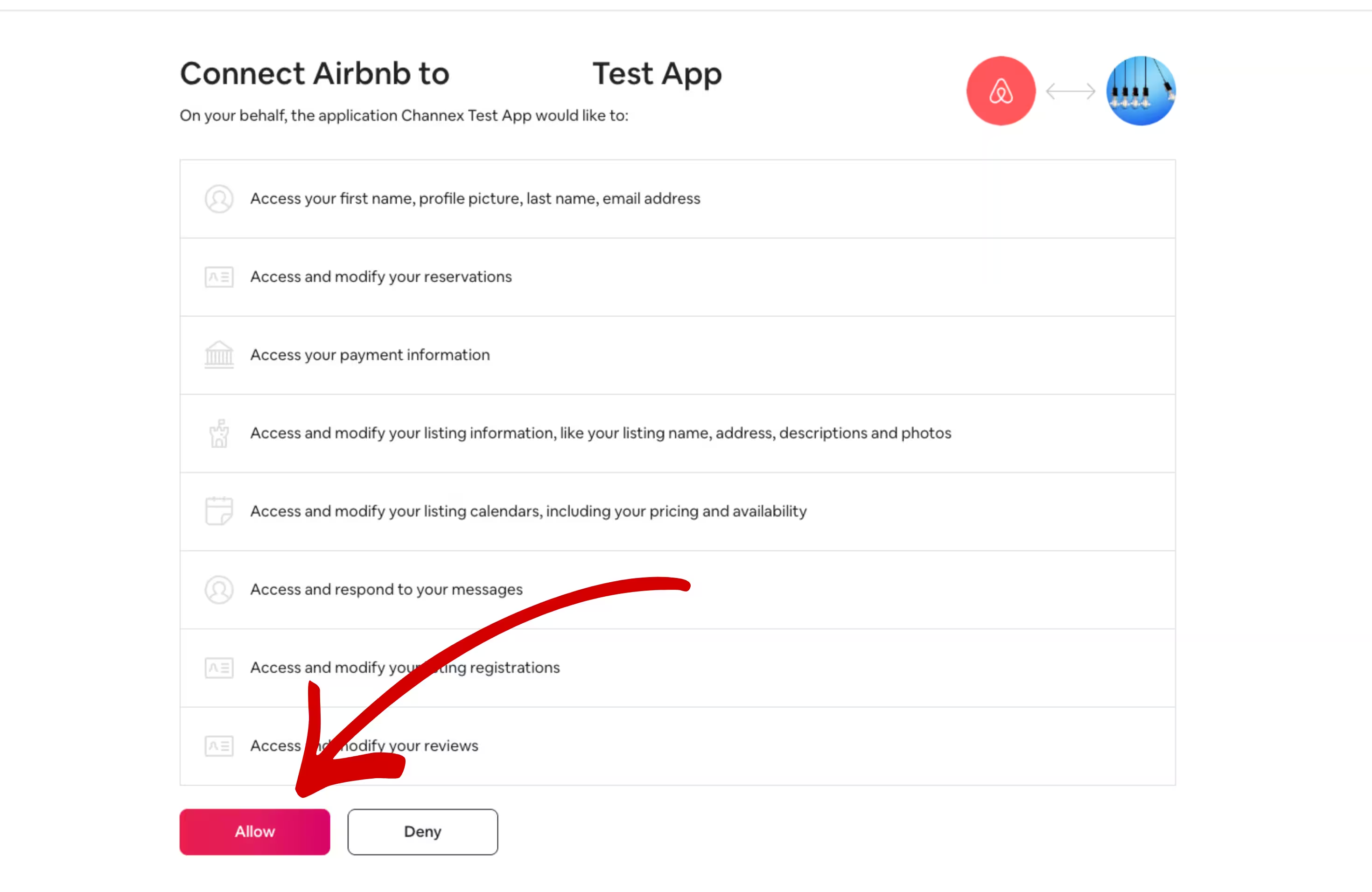
Chaque logement est créé avec ses données Airbnb : nom, photos, description, prix et disponibilités. Guide détaillé : Connecter Airbnb à Nowistay.
Booking.com permet de passer directement de Lodgify au nouveau fournisseur. Votre établissement reste connecté à Lodgify jusqu’à la fin du changement : il n’est jamais sans gestion.

Recommencez pour chaque établissement Booking.com, même si vous l’avez déjà fait pour un autre.
Si Booking.com est le premier canal de ce logement, Nowistay vous demande d’abord un Tarif par nuit par défaut. Guide détaillé : Connecter Booking.com à Nowistay.
Retirez ensuite le compte dans Lodgify : Channel Manager > Booking.com > Gérer les comptes > Déconnecter, choisissez une raison et confirmez. Votre compte Booking.com vous appartient et continue de fonctionner, même si c’est Lodgify qui l’a créé.
Liens dans les messages : Booking.com ne laisse les voyageurs ouvrir que les liens que vous avez autorisés dans l’extranet. Si le lien de votre guide d’accueil n’est pas cliquable, consultez Liens du livret d’accueil non cliquables sur Booking.
Lodgify connecte Vrbo (Abritel) par la connexion officielle de Vrbo, que vous ne pouvez pas couper vous-même. Contactez le support Abritel/Vrbo et demandez-leur de déconnecter vos annonces de Lodgify parce que vous changez de logiciel. Si la synchronisation avec Lodgify était terminée, Lodgify vous demande de contacter aussi son équipe Connectivité. Les réservations déjà faites apparaissent ensuite comme Géré par Vrbo dans Lodgify : leurs modifications et paiements se gèrent dans Vrbo. Lodgify désactive l’annonce à l’expiration de l’abonnement : organisez cela bien avant de résilier.
Connectez ensuite Vrbo dans Nowistay : Synchronisation > Ajouter une plateforme de réservation (OTA) > Vrbo, saisissez votre Identifiant ou e-mail Vrbo et votre Mot de passe Vrbo, cliquez sur Suivant, choisissez le numéro qui recevra le SMS, cliquez sur Demander le code de vérification, saisissez le code et cliquez sur Vérifier le code, puis sélectionnez votre annonce et cliquez sur Connecter. Vrbo ne transmet pas les réservations antérieures à la connexion : ajoutez-les avec l’import CSV (étape 5). La messagerie voyageur n’est pas disponible via Vrbo : contactez vos voyageurs Vrbo par e-mail ou WhatsApp. Guide détaillé : Comment connecter votre annonce Vrbo.
Si Lodgify connectait Expedia via Partner Central, changez de fournisseur comme ci-dessous (la méthode de Lodgify, Déconnexion des fournisseurs, laisserait l’établissement sans fournisseur), puis demandez à Lodgify de retirer l’association. Si Lodgify publiait vos hébergements sur Expedia via Vrbo, vous n’avez pas d’accès à Partner Central : ces annonces Expedia suivent votre annonce Vrbo, et connecter Expedia dans Nowistay demande un établissement dans Expedia Partner Central avec son propre ID d’hôtel.
Pour passer Expedia sur Nowistay : dans Expedia Partner Central, sélectionnez l’établissement, allez dans Chambres et tarifs > Paramètres de connectivité, cliquez sur Changer de fournisseur, recherchez Channex, cliquez sur Suivant, puis confirmez avec Changer de fournisseur. Vérifiez que Channex gère à la fois les tarifs et disponibilités et la récupération des réservations. Si Paramètres de connectivité n’apparaît pas, ouvrez un ticket auprès d’Expedia (type Room, Rates and Availability). Ensuite, dans Nowistay : Synchronisation > Ajouter une plateforme de réservation (OTA) > Expedia, saisissez votre ID de l’hôtel Expedia, choisissez la Règle de séjour minimum (Arrivée ou Pendant le séjour), sélectionnez le type de chambre et cliquez sur Connecter.
Les réservations Airbnb et Booking.com à venir arrivent seules dans Nowistay quand vous connectez ces canaux. Ce qui ne revient pas tout seul : les réservations directes et celles prises par téléphone ou e-mail dans Lodgify, les réservations Vrbo antérieures à la connexion, et les séjours propriétaire. Importez-les depuis un fichier CSV pour que votre calendrier soit complet et que personne ne puisse réserver ces nuits une seconde fois.
Bon à savoir : les réservations importées sont ajoutées comme réservations directes et bloquent les nuits sur tous vos canaux. Les doublons (même numéro de réservation, ou mêmes dates et même voyageur) et les séjours à venir qui chevauchent une réservation existante sont ignorés : réimporter le même fichier est sans risque. Les voyageurs ne reçoivent pas de confirmation de réservation, mais vos messages d’arrivée et de départ sont programmés pour leurs séjours à venir. Un import erroné s’annule depuis Historique des imports > Supprimer & annuler. Guide complet : Importer des réservations depuis un CSV.
Juste après avoir connecté vos canaux, vérifiez que les prix et les disponibilités sont justes. Certaines valeurs ont pu être réinitialisées lors de la déconnexion de Lodgify.
Majoration des prix Airbnb : quand vous connectez Airbnb, Nowistay copie vos prix Airbnb actuels dans son calendrier. Si vos prix Airbnb incluaient une majoration, ces prix majorés sont devenus vos prix de base et seraient aussi envoyés à vos autres canaux : baissez vos prix de base dans le calendrier, puis remettez la majoration pour Airbnb uniquement avec le réglage Ajustement des tarifs (ci-dessous).
Guide : Gérer les disponibilités et les prix depuis le calendrier.
Sur la page Logements, cliquez sur … puis sur Informations du logement, et vérifiez le Tarif de nuit par défaut, l’Heure d’arrivée au plus tôt (check-in), l’Heure de départ au plus tard (check-out), les nombres minimal et maximal de nuits par défaut et l’Heure de fermeture des ventes. Cliquez sur Sauvegarder.
Dans Synchronisation, cliquez sur l’icône d’engrenage (Paramètres du canal) de votre connexion Airbnb :
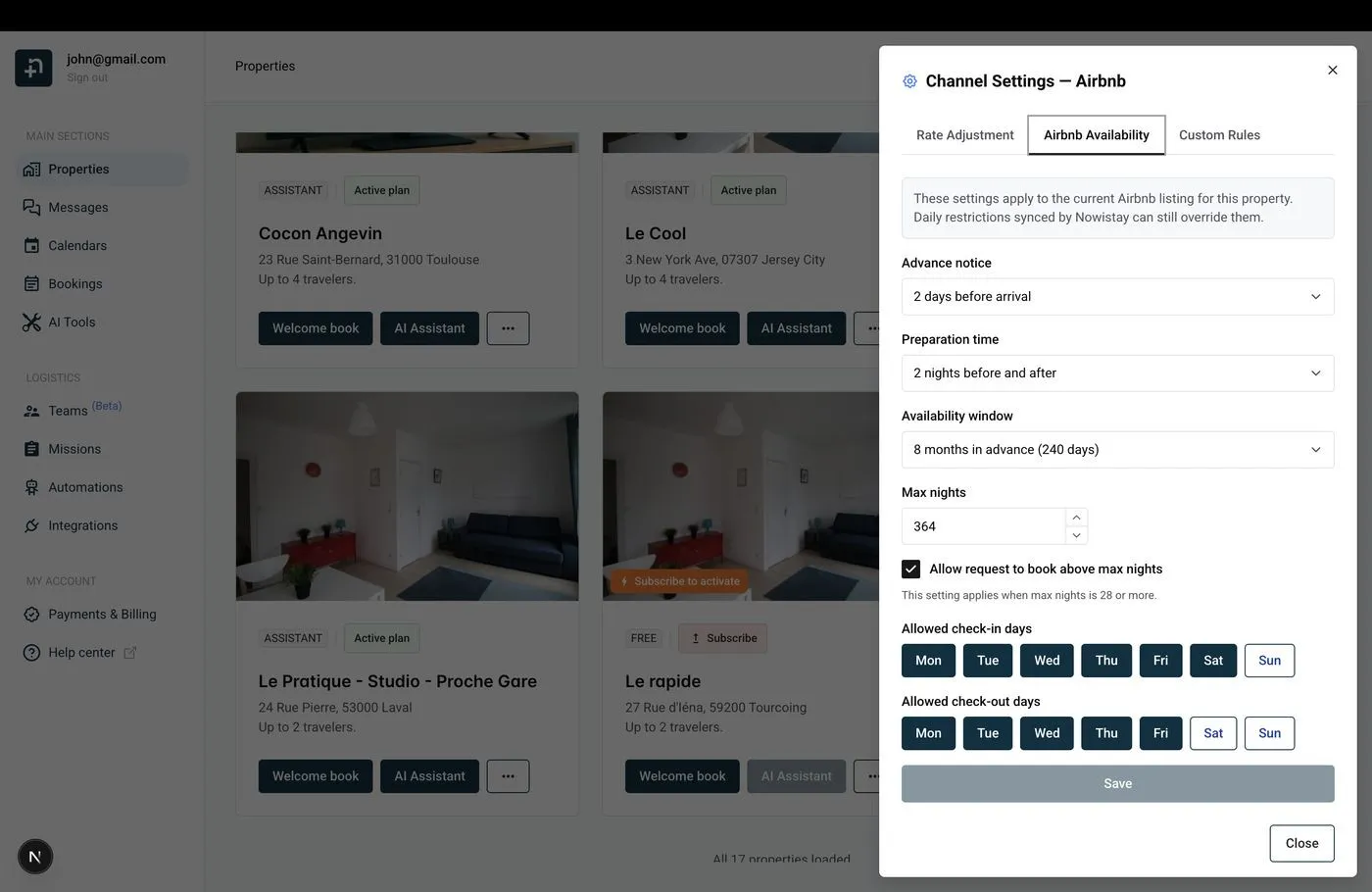
Guide : Paramètres de disponibilité Airbnb.
Nowistay vous aide ensuite à créer votre guide d’accueil, le livret digital que le co-hôte IA utilise pour répondre aux voyageurs. Laissez l’IA le générer à partir de votre annonce Airbnb et de vos documents PDF, copiez le guide d’un autre logement, ou partez de zéro. Reprenez ce que vous envoyiez depuis Lodgify : instructions d’arrivée, Wi-Fi, règlement intérieur, parking, bonnes adresses. Votre co-hôte IA répond ensuite aux voyageurs sur Airbnb, Booking.com, Expedia, WhatsApp et par e-mail, 24h/24, dès le premier message. Guide : Créer votre livret d’accueil avec l’IA.
Dans Lodgify, vos messages sont dans Boite de réception > Automatiser > Messages programmés (anciens comptes : Paramètres > Notifications par défaut et Notifications personnalisées). Vérifiez aussi vos réponses automatiques et réponses rapides dans les Paramètres, et les Marqueurs de messagerie de chaque hébergement (instructions d’arrivée et de départ, porte, Wi-Fi, règlement, guide local). Rien de tout cela ne s’exporte : copiez-les dans un document.
Nowistay envoie chaque message dans la langue du voyageur : ajoutez des langues à un modèle et utilisez Traduire depuis la langue par défaut pour le traduire avec l’IA.
Lodgify et Nowistay utilisent tous deux des doubles accolades, seuls les noms changent. Lodgify n’a pas de balise pour les heures d’arrivée et de départ : dans Nowistay, utilisez {{check_in_time}} et {{check_out_time}}. Le contenu de {{CheckinInstructions}}, {{DoorInstructions}}, {{WifiInformation}}, {{RentalRules}} ou {{LocalGuide}} va dans votre guide d’accueil.
{{GuestFirstName}} → {{guest_first_name}}{{GuestFullName}} or {{GuestName}} → {{guest_full_name}}{{number_of_children}}): {{NumberOfPeople}} → {{guest_count}}{{Arrival}} → {{arrival_date}}{{Departure}} → {{departure_date}}{{NumberOfNights}} → {{number_of_nights}}{{HouseName}} → {{property_name}}{{HouseAddress}} → {{property_address}}{{HouseCity}} → {{property_city}}{{BookingId}} → {{reservation_number}}{{TotalAmount}} → {{booking_amount}}{{CurrencyCode}} → {{currency}}{{KeyCode}} → {{smartlock_code}}Nowistay propose aussi {{arrival_day_name}}, {{days_to_checkin}}, {{host_first_name}}, {{whatsapp_link}}, {{identity_check_link}} (vérification d’identité du voyageur) et {{deposit_payment_link}} (dépôt de garantie). Les codes Wi-Fi, le parking et les autres informations fixes du logement ont leur place dans votre guide d’accueil, ou dans des variables du logement à insérer depuis le sélecteur de variables.
Exemple : pour envoyer un message à 10h deux jours avant l’arrivée avec un check-in à 16h, choisissez Check-in, Avant l’événement, 54 heures.
Désactivez ensuite vos messages programmés Lodgify pour que vos voyageurs ne les reçoivent pas en double.
Guide : Configurer les messages automatiques aux voyageurs.
Avec PriceLabs, vos prix passaient par le réglage Tarifs externes de Lodgify. Dans PriceLabs, désactivez Sync Prices pour les annonces Lodgify, puis ajoutez-les à nouveau via Nowistay comme ci-dessous. Si vous utilisiez la tarification dynamique intégrée de Lodgify, vos prix vivent maintenant dans le calendrier Nowistay : vérifiez-les à l’étape 6.
Pour connecter PriceLabs à Nowistay : allez dans Intégrations, ouvrez la carte Pricelabs, cliquez sur Configurer puis sur Générer la clé et copiez la clé. Dans PriceLabs, cliquez sur Ajouter des annonces, sélectionnez Channex, collez la clé et cliquez sur Connecter. Un logement apparaît dès qu’il est sur Nowistay PMS avec au moins un canal connecté. Vos stratégies PriceLabs continuent de fonctionner, seule la connexion change. Guide : Connecter PriceLabs pour la tarification dynamique.
Dans Nowistay, allez dans Intégrations > Serrures connectées et cliquez sur Connecter sur votre marque : Nuki, igloohome, Tedee, TTLock, Homeit, et la connexion Premium pour Schlage, Yale, August et KeyNest. Nowistay crée un code par réservation, valable du check-in au check-out, et l’envoie avec la variable {{smartlock_code}}.
Lodgify Smart Locks est une option payante : résiliez-la séparément dans Facturation (trois points > Annuler), et remplacez {{KeyCode}} par {{smartlock_code}} dans vos messages.
Beaucoup d’hôtes Lodgify ont leur site de réservation directe sur le créateur de site de Lodgify. Il reste en ligne jusqu’à l’expiration de l’abonnement : préparez la bascule.
Pour prendre des réservations directes avec Nowistay : allez dans Intégrations > Réservation directe > Configurer, connectez votre compte Stripe (Connecter un compte Stripe), cliquez sur Créer un widget (Un seul logement ou Plusieurs logements), puis copiez le Code d’intégration et collez-le à la place de l’ancien widget. Dans les paramètres du widget, choisissez Paiement intégral ou Paiement en plusieurs fois, et ajoutez vos taxes et réductions. Le widget fonctionne sur WordPress, Webflow, Wix, Squarespace ou en HTML simple. Guide : Configurer la réservation directe sur votre site web.
Faites-le en dernier, une fois qu’Airbnb, Booking.com, Vrbo et Expedia apparaissent comme connectés dans Nowistay et que vos réservations directes sont importées. Déconnecter les canaux n’arrête pas la facturation Lodgify : il faut résilier.
Avec un seul hébergement, la résiliation est traitée automatiquement et le statut passe à Annulé ; avec plusieurs, un conseiller Lodgify vous contacte. Résiliez au moins un jour avant la fin de votre période (cinq jours si vous passez par e-mail). Une résiliation anticipée d’un abonnement annuel n’est pas remboursée, et les frais de transaction continuent tant qu’une passerelle de paiement est active.
